
はじめに
勢いでこのブログを作成したので、いろんな壁にぶち当たりながらなんとか作成した感じになっています。 作った当日にこのブログを書くことでなるべく、忘れないうちに備忘録として残しておけるようにしたいって感じですかね。 まぁあとはきっと他の誰かが見て参考にしてくれたら嬉しいなの気持ちもちょっとあったりしたり。
環境
- Arch Linux x86_64
- hugo v0.111.3+extended linux/amd64 BuildDate=unknown
- git version 2.40.1
- GitHub Pages
Hugoのインストール
自分はArch Linuxの環境だったので、以下のコマンドでインストール。
| |
他のOSを使っている人は、難しいものでもないので公式HPから確認してください。
インストールが終わったら今度は、hugo new site <string>で新たにディレクトリごとページを作成。
| |
テーマの設定
Hugoはテーマを自由に決めることができるとてもカスタマイズ性の高いフレームワークなので、自分で好みのテーマを探すと良いです。 自分はStackというテーマに。テーマはこちらからどうぞ。
テーマを決めたらgit initからのgit submodule add https://github.com/CaiJimmy/hugo-theme-stack/ themes/hugo-theme-stackでテーマをインストール。ここは各自選んだテーマのドキュメントを確認してください。
インストールができたら、themes/hugo-themes-stack/examplesの中にあるconfig.yamlとcontent/を先程作成したディレクトリ直下にコピー。その際、config.tomlは削除します。
ここまで終わった状態でhugo server -Dをして、http://localhost:1313/にアクセスすると、、、
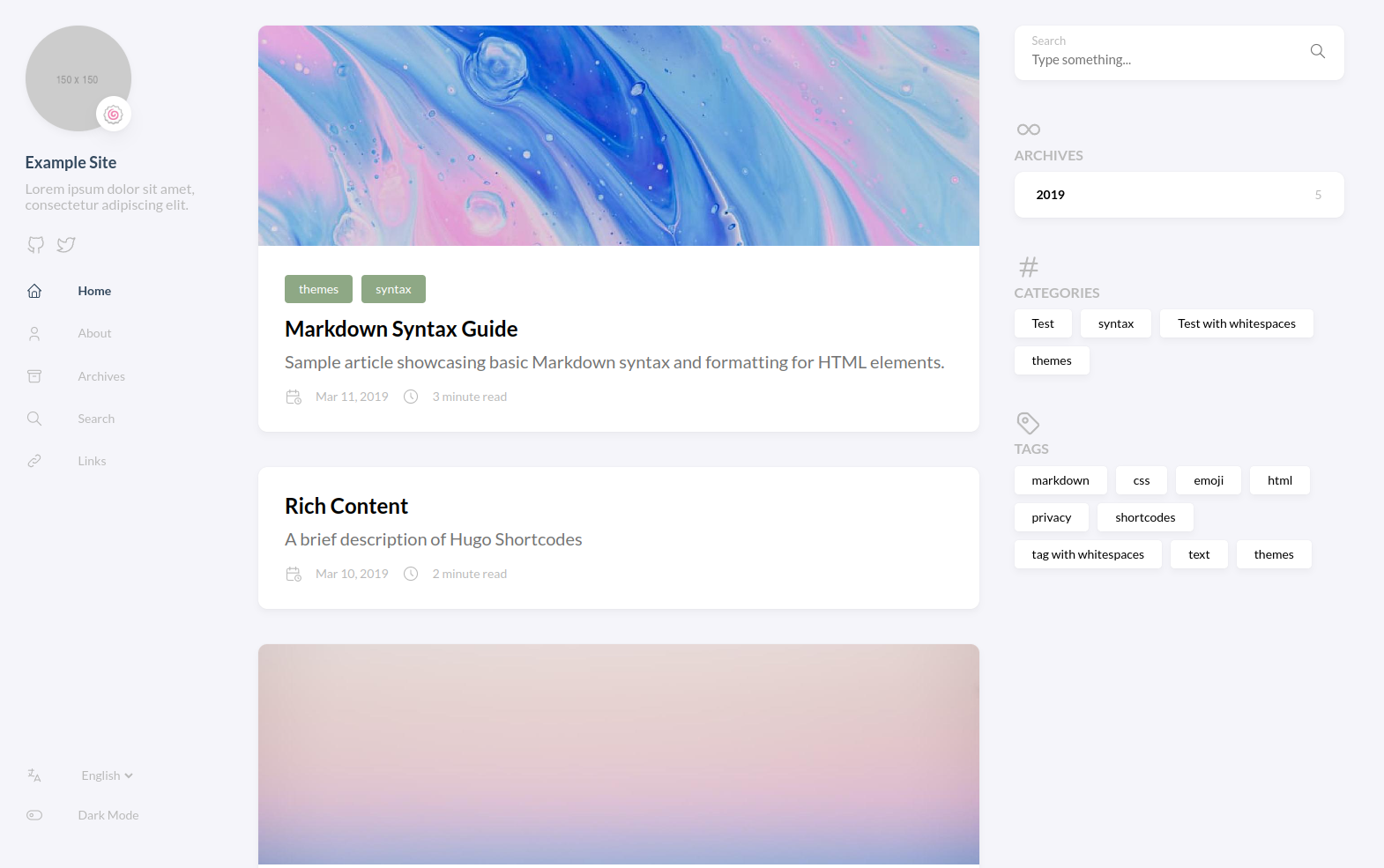
といった感じで動きます。感動。 そしたら次はカスタマイズをしてきます。
と言ってもやることは、不必要なexampleを消すのと、config.yamlの編集を行うだけ。
変更点
languageCodeとDefaultContentLnaguageをjaにpublishDir: docsをどっか適当に追記parms内部sidebarの中身全般emojiはアイコンの右下にちっちゃくつくやつ
articleの中身ちょっとmathは数学の記法をつかえるようにするかどうかtocは目次の表示非表示readingTimeは読了時間の表示licenseはライセンスの表示
menu内部socialの中身GitHubとTwitterのリンクを追加
だいたいこの程度の変更。あとは、公式ドキュメントを読んだり、先人たちの知恵を借りたりという感じ。
GitHub Pagesに登録
GitHub Pagesを使うことで無料で公開することができるとのことだったので実践。
GitHubでリポジトリを作成し、Settings > Pagesから設定を行い公開する。
この際、config.yamlのbaseurlをhttps://<username>.github.io/<repoの名前>に変更することを忘れずに行うこと。
また、カスタムドメインにする際も、同様にbaseurlをちゃんと設定してあげないとバグるので要注意。
まとめ
思ってたよりも数倍簡単にブログを作れて良かったなというお気持ち。
今度は、勝手にpushとかしてくれるようにしたいな。